Speichern und Laden
"Was schriftlich festgehalten ist, kann der Zeit trotzen." - Sprichwort -
Wo Eure Spielstände liegen
Der Godot-Client legt Eure Spielstände in denselben Ordner wie der alte WinForms-Client:
%AppData%\Roaming\Conspiratio (also C:\Users\<Euer Name>\AppData\Roaming\Conspiratio). Dort liegen
auch die Profildatei (profile.json) und die lokale Bestenliste (highscores.json). Ein Spielstand ist
eine offene, von Hand editierbare JSON-Datei; ein noch vorhandener alter Spielstand des WinForms-Clients
(*.dat) wird beim Laden automatisch in das neue Format umgewandelt.
Automatisch: der Autosave
Zu Beginn jedes Zuges speichert der Client automatisch unter dem Namen <Spielname>_<Jahr> und löscht
dabei den vorvorletzten Autosave - es bleiben also stets die beiden jüngsten Autosaves erhalten.
Von Hand speichern
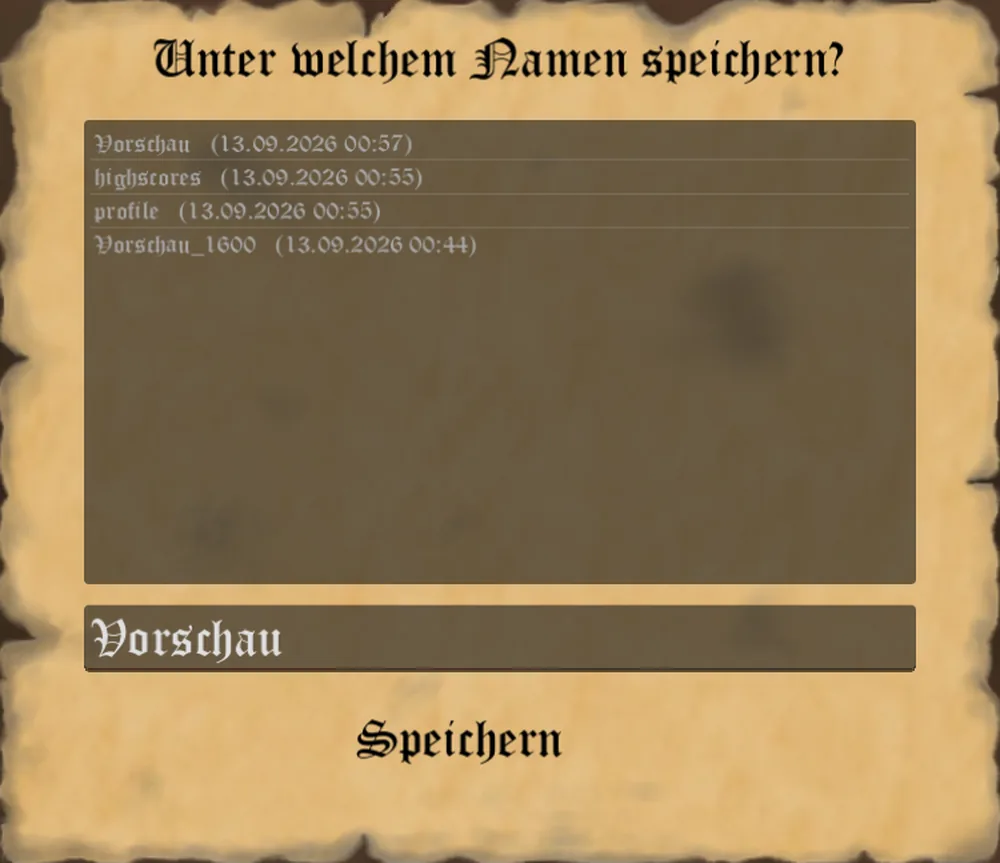
Über das Ingame-Menü (Esc im Kontor) öffnet Speichern den Speichern-Dialog: Er listet die vorhandenen Spielstände mit ihrem letzten Änderungsdatum, das Namensfeld ist mit dem aktuellen Spielnamen vorbelegt. Wählt Ihr einen bereits vorhandenen Namen, fragt der Client vor dem Überschreiben noch einmal nach.
Verlasst Ihr ein laufendes Spiel über das Ingame-Menü in Richtung Hauptmenü, fragt der Client zusätzlich, ob er vorher unter dem aktuellen Spielnamen speichern soll.
Laden
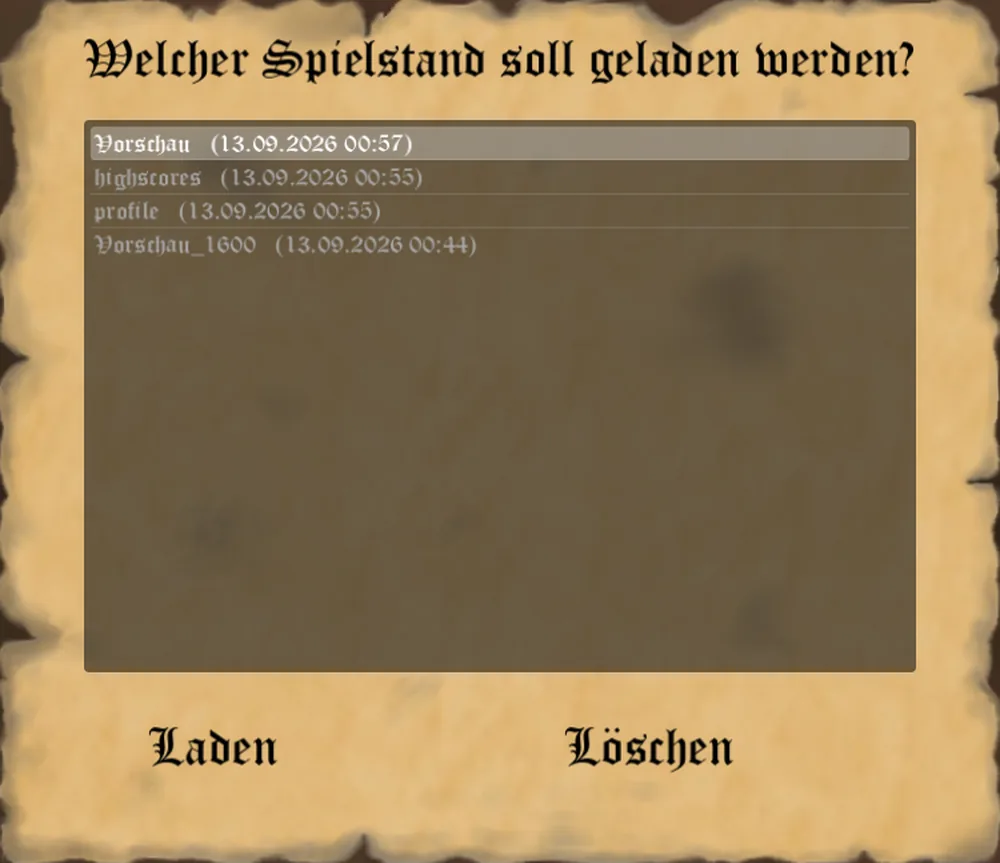
Laden im Ingame-Menü sowie Spiel laden im lokalen Spielmenü öffnen denselben Dialog: Er listet alle vorhandenen Spielstände, ein Doppelklick oder der Knopf Laden lädt den ausgewählten, der Knopf Löschen entfernt ihn nach Rückfrage. Spiel fortsetzen im lokalen Spielmenü lädt ohne Umweg über diese Liste direkt den zuletzt gespeicherten oder geladenen Spielstand.